Photoshop教程:教你做渐隐字
时间:2017-07-06 20:23 来源:本站 作者:haodiy 点击:次
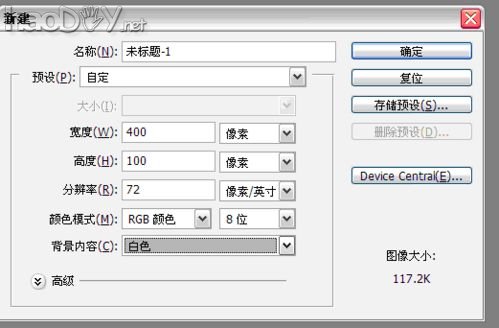
Photoshop教程:教你做渐隐字 ——极客迷() 渐隐字大家应该都看到过,特别是现在很多人的签名档,基本都是渐隐字,给你朦胧的感觉,很有意思,现在我就来教大家制作一下吧! 工具:photoshop软件 步骤: 新建一个文档。
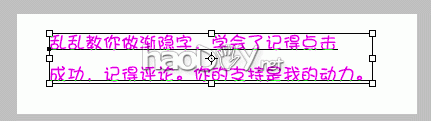
打上你想要的字。
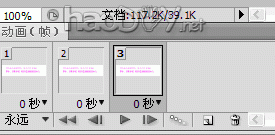
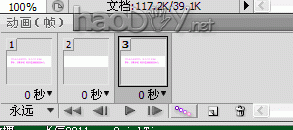
点击窗口----动画,打开动画窗口。然后新建三个帧。
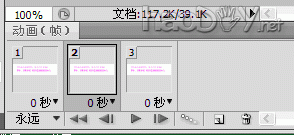
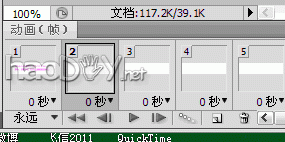
选择第二帧,然后隐藏写有字的图层。
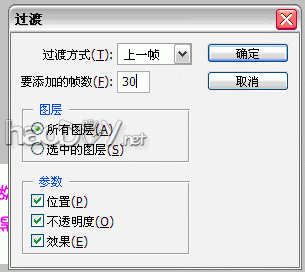
选择第三帧,点击过渡按钮,过渡30帧。
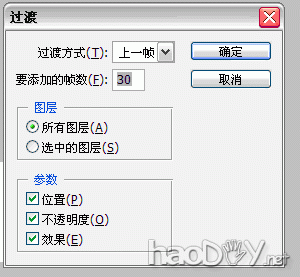
选择第二帧,然后过渡30帧。
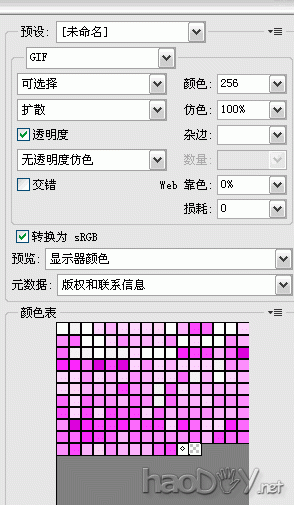
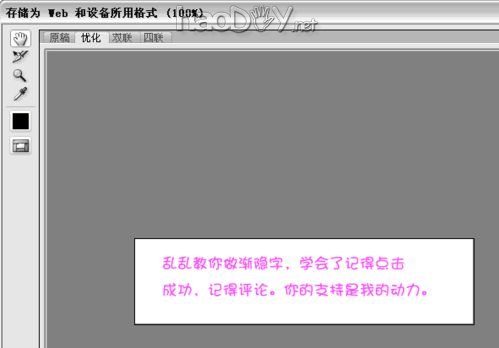
现在就做好了,最后 一步保存。保存为web模式。
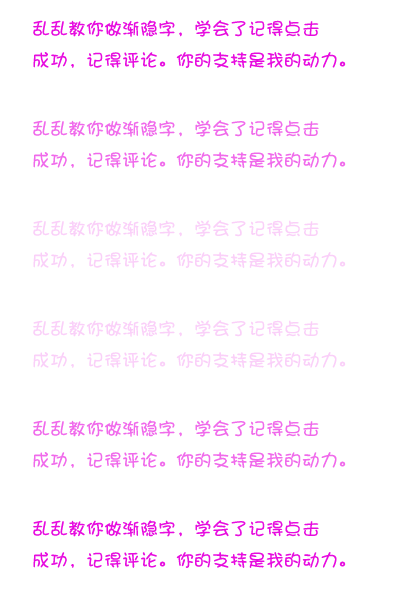
效果如图所示。
当然,有的人还想做成流光和渐隐混合的,如果感兴趣可以研究一下。 (责任编辑:admin) |